 Rayo PDF GO
Cómo agregar números de página a un PDF
La numeración de páginas hace tus documentos más profesionales y fáciles de citar. Añadirla a un PDF terminado es muy simple.
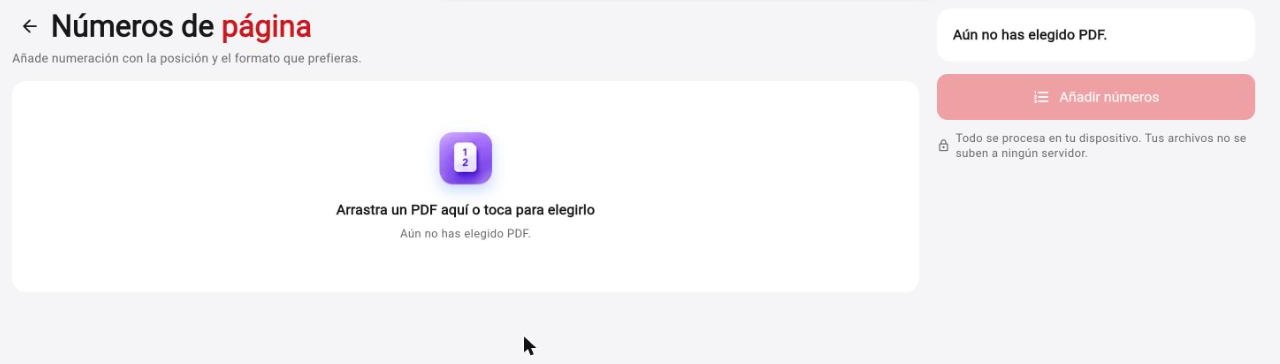
Opciones de numeración
Elige la posición (arriba o abajo, izquierda, centro o derecha), el formato (1, Página 1, 1 de 10) y el número inicial.
Paso a paso
Abre Números de página, selecciona el archivo, ajusta las opciones y guarda. Puedes previsualizar el resultado.
Cuándo empezar en otro número
Si el documento tiene portada, quizá quieras que la numeración empiece en la segunda página. Cambia el número inicial según tu caso.
Formatos de numeración
Puedes mostrar solo el número («3»), con texto («Página 3») o con el total («3 de 10»). Para trabajos académicos suele bastar el número abajo a la derecha; para contratos, «Página X de Y» ayuda a evitar que falten hojas.
Posición y márgenes
Evita colocar el número donde se imprimirá en el borde de la hoja. Abajo al centro es la opción más segura, y la esquina inferior derecha es la más habitual en documentos formales.
Documentos con portada o anexos
Si tu documento tiene portada y quieres que la numeración empiece en la segunda página, ajusta el número inicial o el rango de páginas. Para anexos con numeración propia, procésalos por separado y únelos al final.
Hazlo en tu dispositivo: tus archivos no se suben a ningún servidor.
Usar Números de página
Preguntas frecuentes
¿Puedo no numerar la portada?
Sí, eligiendo el rango de páginas.
¿Dónde se coloca?
En las esquinas o el centro, arriba o abajo.
¿Es gratis?
Sí.
¿Puedo cambiar el tamaño del número?
Sí, se ajusta junto al formato.
¿Se puede quitar después?
Se incrusta en las páginas; conserva el original.
Sigue leyendo
- Cómo poner una marca de agua en un PDFProtege y personaliza tus documentos con una marca de agua de texto: confidencial, borrador o tu nombre.…
- Cómo reparar un PDF dañado que no abreQué hacer cuando un PDF muestra errores o no abre: causas frecuentes y cómo intentar recuperarlo.…
- ¿Es seguro usar herramientas PDF online? Lo que debes saberMuchas webs de PDF suben tus archivos a sus servidores. Cómo funciona, qué riesgos hay y por qué procesar en t…