 Rayo PDF GO
Cómo dividir un PDF y extraer solo las páginas que necesitas
A veces solo necesitas la página 4 de un contrato de cuarenta, o separar un informe por capítulos. Dividir un PDF te permite enviar únicamente lo necesario y proteger el resto.
Formas de dividir un PDF
Por rangos (1-3, 5, 8-10), por cada página como archivo independiente, o extrayendo solo las páginas que eliges.
Cada rango produce un archivo nuevo, y el original queda intacto.
Paso a paso
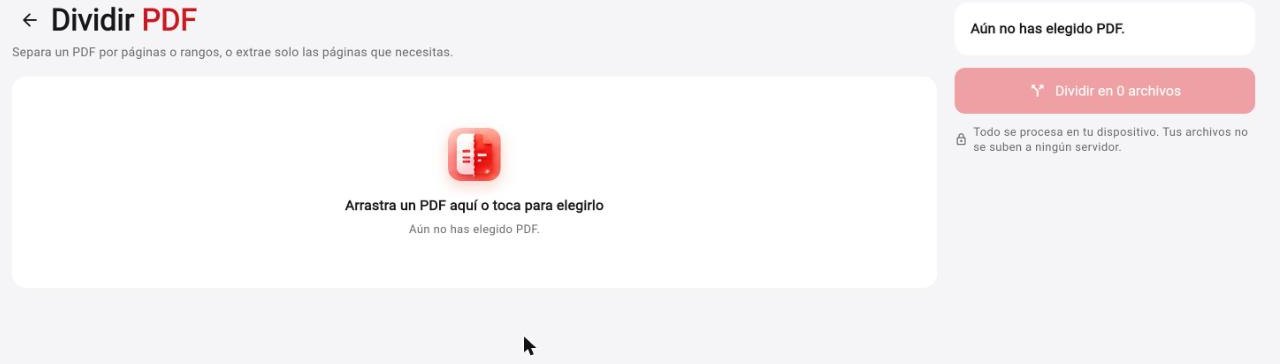
Abre Dividir PDF, selecciona el documento, escribe los rangos y pulsa Dividir. Guarda los archivos resultantes donde prefieras.
Buenas prácticas
Conserva siempre el original. Si vas a compartir partes de un documento con terceros, revisa que no queden datos sensibles en otras páginas.
Ejemplos de rangos que puedes usar
«1-3» extrae las tres primeras páginas. «5» extrae solo la página cinco. «8-10, 12» genera dos archivos: uno con las páginas 8 a 10 y otro con la 12. Puedes combinar tantos rangos como necesites en la misma operación.
Si quieres cada página como un archivo independiente, usa la opción de dividir página por página. Es muy útil para separar facturas escaneadas en un solo documento.
Casos de uso reales
Separar el capítulo de un libro para compartirlo, enviar únicamente la hoja de firmas de un contrato, extraer los anexos de un informe o repartir un reglamento por secciones entre distintas personas.
También sirve para privacidad: si un documento contiene información que no debe ver el destinatario, extrae solo las páginas necesarias y deja el resto fuera.
Después de dividir
Revisa cada archivo resultante antes de enviarlo y ponle un nombre claro. Si necesitas volver a juntar algunas partes, la herramienta de unir te permite hacerlo en segundos.
Hazlo en tu dispositivo: tus archivos no se suben a ningún servidor.
Usar Dividir PDF
Preguntas frecuentes
¿Puedo extraer páginas no consecutivas?
Sí, usa rangos separados por comas, como 1-2, 7, 10-12.
¿Es gratis?
Sí, dividir PDF es gratis.
¿Se pierde calidad?
No: las páginas se separan sin reprocesarlas.
¿Se modifica el original?
No, el archivo original queda intacto.
¿Hay límite de páginas?
No; puedes dividir documentos de cientos de páginas.
Sigue leyendo
- Cómo convertir un PDF a Word sin volverte locoConvierte un PDF a Word, Excel o PowerPoint conservando texto y tablas. Qué esperar de la conversión y cómo ob…
- Cómo firmar un PDF desde el celular o el computadorDibuja tu firma, colócala en el lugar correcto y guarda el PDF firmado. Qué tipo de firma es y cuándo es sufic…
- Cómo quitar la contraseña de un PDF (cuando conoces la clave)Elimina la protección de un PDF cuyo password conoces para abrirlo sin pedirlo cada vez. Guía rápida y segura.…