 Rayo PDF GO
Cómo rotar y reordenar páginas de un PDF
Los escaneos suelen salir con páginas torcidas o fuera de orden. Arreglarlo es cuestión de segundos si usas la herramienta correcta.
Rotar páginas
Elige las páginas y el ángulo (90°, 180° o 270°). Puedes girar todo el documento o solo algunas páginas.
Reordenar páginas
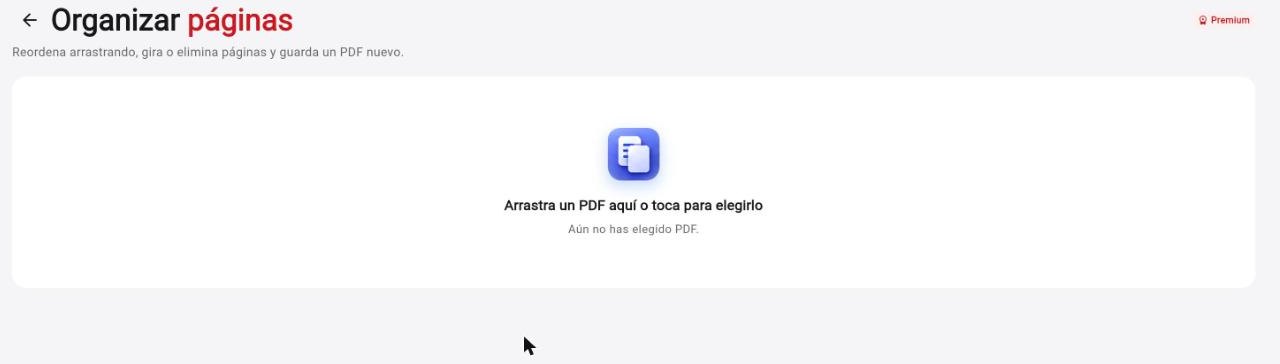
En la vista de miniaturas, arrastra las páginas a su lugar. También puedes duplicar o eliminar las que sobren.
Guardar el resultado
Guarda una copia con otro nombre para no perder el original, especialmente si el documento es importante.
Reordenar con miniaturas
La vista de miniaturas te permite ver todo el documento de un vistazo. Arrastra una página a su nuevo lugar y suelta; el resto se acomoda automáticamente. Es mucho más rápido que reescribir números de página.
Rotar solo lo necesario
Los escáneres suelen entregar algunas hojas de lado. Marca esas páginas y gíralas 90° o 180°. Si todas las páginas están torcidas, rota el documento completo en un solo paso con la herramienta de rotar.
Eliminar y duplicar páginas
Elimina páginas en blanco, portadas repetidas o anexos que no corresponden. Si necesitas repetir una hoja (por ejemplo, una plantilla), duplícala. Después, revisa el documento y guarda.
Hazlo en tu dispositivo: tus archivos no se suben a ningún servidor.
Usar Organizar PDF
Preguntas frecuentes
¿Puedo rotar solo una página?
Sí.
¿Cómo reordeno?
Arrastrando las miniaturas.
¿Es gratis?
Rotar sí; organizar con miniaturas es Premium.
¿Puedo deshacer un cambio?
Hasta que guardes, sí; una vez guardado, usa el original.
¿Cambia la calidad?
No, las páginas se reorganizan sin reprocesarlas.
Sigue leyendo
- Cómo agregar números de página a un PDFNumera tus documentos eligiendo posición, formato y número inicial. Ideal para trabajos, contratos e informes.…
- Cómo poner una marca de agua en un PDFProtege y personaliza tus documentos con una marca de agua de texto: confidencial, borrador o tu nombre.…
- Cómo reparar un PDF dañado que no abreQué hacer cuando un PDF muestra errores o no abre: causas frecuentes y cómo intentar recuperarlo.…